

LINE公式アカウントは、法人や個人事業主が顧客とダイレクトに繋がり、集客や問い合わせを獲得するための強力なツールです。しかし、「LINE公式アカウントの作成方法がわからない」「開設したものの、その後の顧客管理や運用方法に不安がある」と悩む担当者も少なくありません。
この記事では、LINE公式アカウントの作り方を初心者向けに分かりやすく解説します。開設後の運用を見据えた権限設定や問い合わせ導線の構築まで網羅しているため、手順通りに進めるだけで集客と業務効率化の土台が整います。
LINE公式アカウント作成の流れ
LINE公式アカウントの作成手順と、運用前に確認すべきポイントの比較です。
| 項目 | 概要 | 主な作業・確認事項 |
| ステップ1:アカウント開設 | LINE公式アカウントの新規作成 | メールアドレス登録・基本情報の入力 |
| ステップ2:アカウントの種別選択 | 未認証 / 認証済の選択法人 | 法人情報の入力・審査申請(必要な場合) |
| ステップ3:初期設定 | 運用の基本設定 | プロフィール・挨拶メッセージ・応答モードの設定 |
| ステップ4:運用体制の構築 | 業務効率化に向けた設計メ | メンバー権限付与・顧客管理(CRM)・外部ツール連携 |
LINE公式アカウントの作り方【スマホ・PC対応の開設手順】
LINE公式アカウントの作成方法は、PC(Webブラウザ)とスマートフォン(アプリ)のどちらからでも対応可能です。まずは開設手順を解説します。
1. LINE Business IDを作成する
PCまたはスマホから「LINE Business ID」の登録ページにアクセスします。
- LINE Business IDのログイン画面で「アカウントを作成」を選択します。
- 「個人用のLINEアカウントで登録」または「メールアドレスで登録」を選択します。法人運用の場合は、個人のLINEアカウントと切り離して管理できる「メールアドレスで登録」を推奨します。
- 登録したメールアドレスに届く確認メールのURLをクリックし、パスワードを設定して登録を完了します。
LINE Business IDのログイン/新規登録画面

2. アカウント基本情報を入力する LINE Business IDの作成が完了したら、管理画面(LINE Official Account Manager)へ進み、アカウント情報を入力します。
- 「アカウント名」を入力します(店舗名や企業名など、ユーザーに伝わりやすい名称を設定)。
- 「メールアドレス」を確認・入力します。
- 「業種」を選択します(大項目・小項目を正しく選択)。
- 会社名または屋号を入力します。
LINE Official Account Managerのアカウント作成画面(基本情報入力フォーム)

3. 未認証アカウントと認証済アカウントを選択する
作成するLINE公式アカウントには「未認証アカウント」と「認証済アカウント」の2種類があります。
- 未認証アカウント: 個人・法人を問わず審査なしで即日開設可能です。検索結果には表示されません。
- 認証済アカウント: LINEヤフー株式会社の審査を通過したアカウントです。認証バッジ(青色)が付与され、LINEアプリ内の検索結果に表示されるようになります。
法人や店舗として運用する場合は、信頼性の向上やアプリ内検索からの流入が見込める「認証済アカウント」の申請を推奨します。管理画面のアカウント設定からいつでも審査申請が可能です。
LINE公式アカウントの初期設定をする方法
LINE公式アカウントを作成したら、友だち追加したユーザーがスムーズに利用できるよう、初期設定を行いましょう。
1. プロフィール画面を設定する方法
- 管理画面の「設定」>「プロフィール設定」を開きます。
- 背景画像やアイコン画像(ロゴなど)を設定します。
- ステータスメッセージ(営業時間や休業日など)を入力します。
- ボタン(電話、位置情報、予約など)を設定してプロフィールを整えます。
プロフィール設定画面

2. あいさつメッセージを設定する方法 ユーザーが友だち追加した際に自動送信される「あいさつメッセージ」を編集します。
- 管理画面の「チャット」または「自動応答」メニューから「あいさつメッセージ」を選択します。
- 感謝の言葉とともに、何のアカウントであるか、どのような情報を配信するかを記載します。
- 問い合わせや予約ページのURLを記載し、次のアクションへ誘導します。
3. 応答モード(チャット/Bot)を切り替える方法
- 管理画面右上の「設定」>「応答設定」を選択します。
- 応答モードを「手動チャット(1to1トーク)」か「Bot(自動応答)」に設定します。
- 個別の問い合わせに対応する場合は「チャット」をオンに設定してください
LINE公式アカウントの運用で失敗しやすいポイント
アカウント作成時および初期運用時に注意すべき落とし穴をまとめました。
| 失敗しやすいポイント | 原因 | 対策 |
| 個人のLINEアカウントで開設してしまう | ログインの手軽さで個人LINE連携を選んでしまう | 退職時の管理リスクを避けるため、法人は「メールアドレス登録」で管理用IDを作成する。 |
| メンバーの権限管理をしていない | 全員に最高権限(管理者)を付与してしまう | 担当者の役割に応じて「運用担当者」「閲覧のみ」など権限を正しく絞り込む。 |
| 開設しただけで問い合わせ導線がない | プロフィールやあいさつメッセージにURLを設置していない | 友だち追加後の「あいさつメッセージ」や「リッチメニュー」にWebサイトや予約フォームのリンクを必ず設置する |
| 顧客情報・履歴の管理ができない | 標準機能のみで1to1チャットの対応状況を追えていない | チャットタグの活用や、BtoB/業務DXに対応した顧客管理(CRM)ツールの導入を検討する。 |
LINE公式アカウントの成果を最大化する業務設計の方法
単にLINE公式アカウントの作り方を理解して開設するだけでは、ビジネスの成果(問い合わせや予約の獲得)にはつながりません。開設後の業務設計が重要です。
1. 複数人で運用するための権限設定をする方法
店舗スタッフやマーケティング担当者など、複数人で管理する場合は適切な権限付与が必要です。
- 管理画面の「設定」>「権限管理」を開きます。
- 「メンバーを追加」をクリックし、招待用URLを発行します。
- 権限種別(管理者、運用担当者、閲覧のみ等)を選択して付与します。担当範囲に応じた適切な権限割り振りがセキュリティ担保に不可欠です。
権限管理の設定画面およびメンバー追加ポップアップ

2.問い合わせ・予約導線を構築する方法
友だち追加された後に、成果(コンバージョン)へ繋げる導線を配置します。
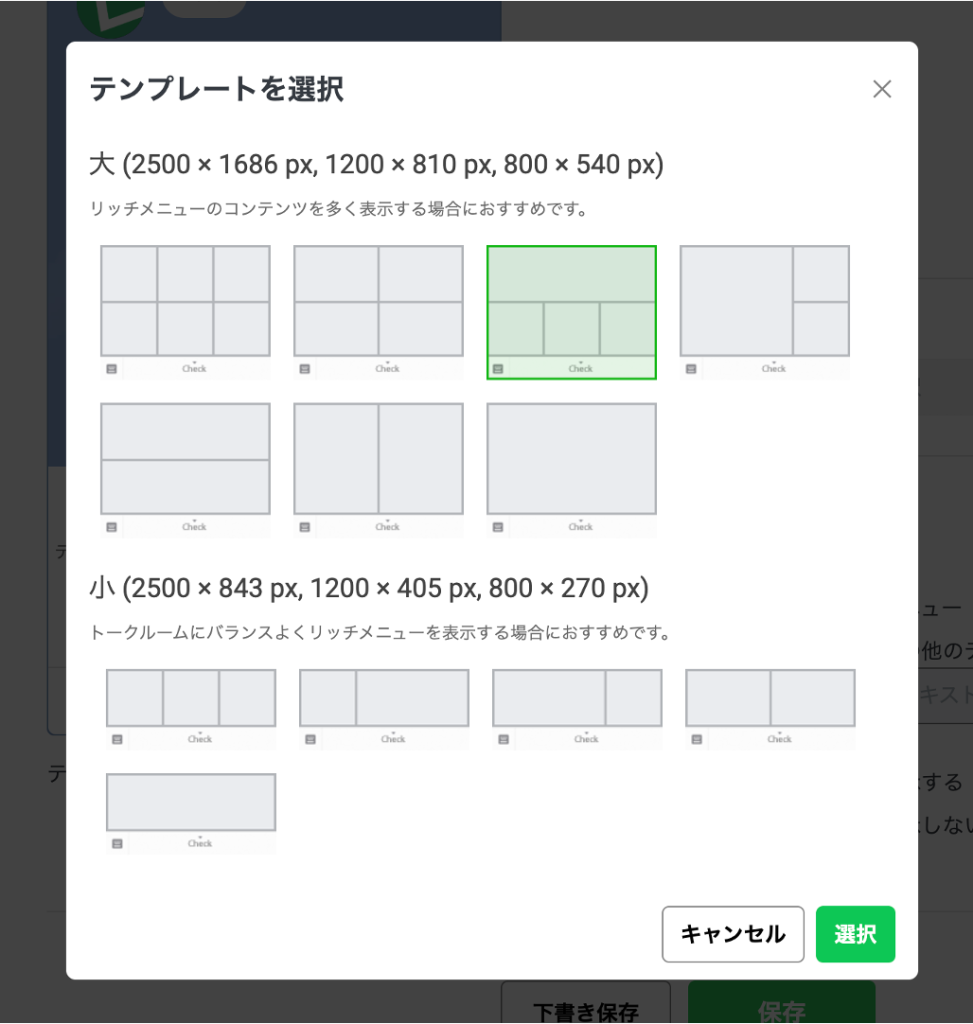
- リッチメニューの活用: トーク画面下部に常表示されるメニュー画面(リッチメニュー)を作成し、「問い合わせ」「予約」「資料請求」などのボタンを大きく配置します。
- キーワード応答の活用: よくある質問(FAQ)に対して、特定のキーワードに自動で回答する仕組みを構築し、24時間一次対応を自動化します。
リッチメニュー作成画面
3.顧客管理と対応履歴をシステム化する方法
LINE公式アカウントをBtoBや高単価サービスで活用する場合、標準のチャット機能だけでは「誰が・いつ・どのような問い合わせをしてきたか」の管理が煩雑になります。
- チャットタグの活用: 顧客ごとに「未対応」「要返信」「見積提出済」などのタグを付与してステータスを可視化します。
- 外部ツール(CRM / L-Cloudなど)との連携: 問い合わせデータや予約履歴を一元管理し、業務の自動化・効率化を進めます。
LINE公式アカウントの作成方法に関するよくある質問
Q. LINE公式アカウントの作成費用はかかりますか?
A. 基本機能を利用できる「コミュニケーションプラン」であれば、月額固定費0円で作成可能です。配信枚数や機能に応じて有料プランへアップグレードできます。
Q. 個人事業主でも開設できますか?
A. はい、個人事業主の方でも開設可能です。未認証アカウントであれば即時開設でき、必要に応じて認証済アカウントの申請も行えます。
Q. 開設後にPCとスマホアプリの両方で管理できますか?
A. 可能です。同一のLINE Business IDでログインすることで、PCブラウザからでもスマホの「LINE Official Account Manager」アプリからでも同じデータを操作・管理できます。
まとめ:LINE公式アカウントを作成して業務効率化をはじめよう
LINE公式アカウントの作り方は、手順に沿って進めれば短時間で完了します。しかし、開設はあくまでスタートラインです。
真の成果を出すためには、開設後の権限設定、プロフィールやリッチメニューによる「問い合わせ導線の設計」、そして顧客とのやり取りをスムーズにする「顧客管理体制の構築」が欠かせません。