
BtoBマーケットや業務DXにおいて、LINE公式アカウントは単なる連絡ツールではなく、有望なリードを育成する強力な顧客管理プラットフォームへと進化しています。しかし、「登録者は増えたものの、個別のアプローチができていない」「一斉送信ばかりでブロック率が上がってしまう」とお悩みのマーケティング・営業担当者も多いのではないでしょうか。
そこで重要となるのが「タグ管理」です。タグを活用して顧客の検討度や関心分野、問い合わせ履歴を整理すれば、最適なタイミングで刺さる情報を届ける「属性配信」が可能になります。本記事では、初心者でもすぐ実践できる設定手順から、問い合わせ・予約導線を最適化する高度な運用術まで詳しく解説します。
LINE公式アカウントの「タグ」とは?顧客管理で重要な理由
LINE公式アカウントを運用する上で、ユーザー一人ひとりに合わせたコミュニケーションを行うために欠かせない機能が「タグ」です。まずは、タグの基本的な仕組みと、顧客管理における重要性について解説します。
LINEのタグ機能と属性情報の違い
LINE公式アカウントにおける「タグ」と「属性情報」は、どちらも配信対象を絞り込む(セグメント化する)ために使われますが、その生成プロセスが大きく異なります。
- 属性情報:LINEが保有するユーザーの性別、年代、地域、OSなどのみなしデータ(みなし属性)。システムが自動で分類します。
- タグ:運用者が自由なキーワード(例:「セミナー参加」「見積もり提出済み」「検討度:高」など)を設定し、友だちに対して個別・または自動で付与する識別情報です。
自社の商材への関心度や過去の問い合わせ履歴など、より深い顧客管理を行うには「タグ」の活用が不可欠となります。
タグ管理を導入する3つのメリット
- メッセージ配信コスト削減(ブロック防止) 関心のないユーザーへ無差別配信(一斉送信)することを防げるため、ブロック率を下げつつ、従量課金となる配信コストを最適化できます。
- 問い合わせ・コンバージョン率(CVR)の向上 ユーザーのフェーズ(検討段階)に合わせた適切な情報を提供できるため、問い合わせや資料請求といったコンバージョンにつながりやすくなります。
- 顧客情報の可視化と対応の円滑化 誰がどのような状態にあるのかが一目で把握できるため、チーム内での引き継ぎや顧客対応がスムーズになります。
LINE公式アカウントでタグを作成・付与する方法
ここでは、実際にLINE公式アカウントの管理画面(LINE Official Account Manager)を使って、タグを作成・付与する手順を解説します。
PC(Web版管理画面)でタグを作成・付与する方法
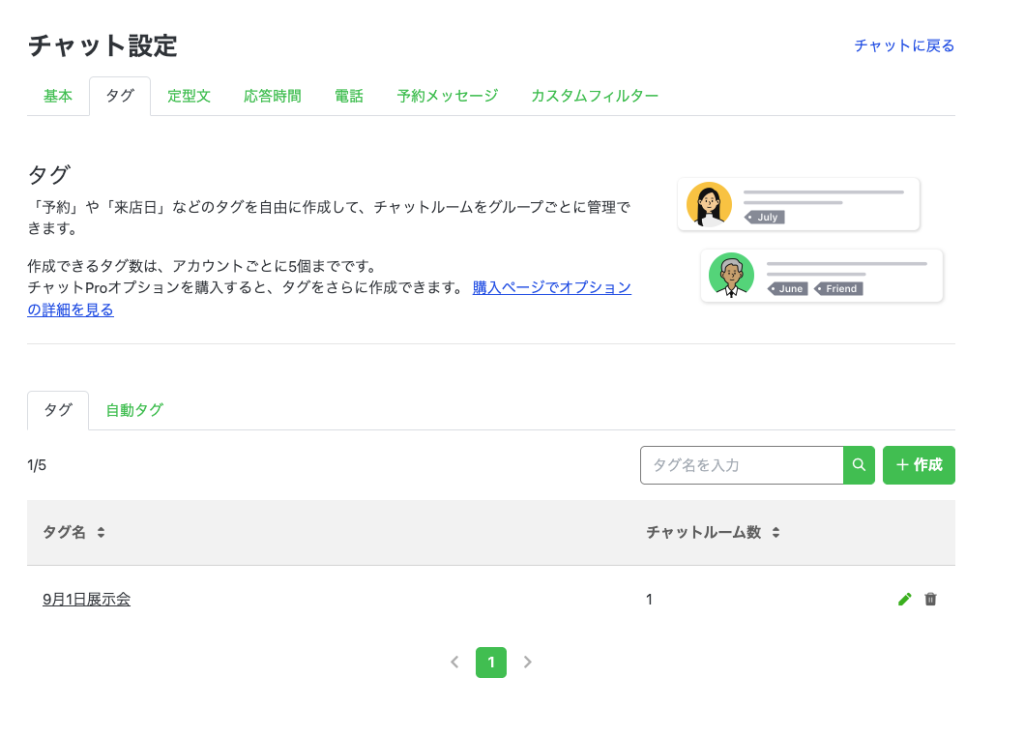
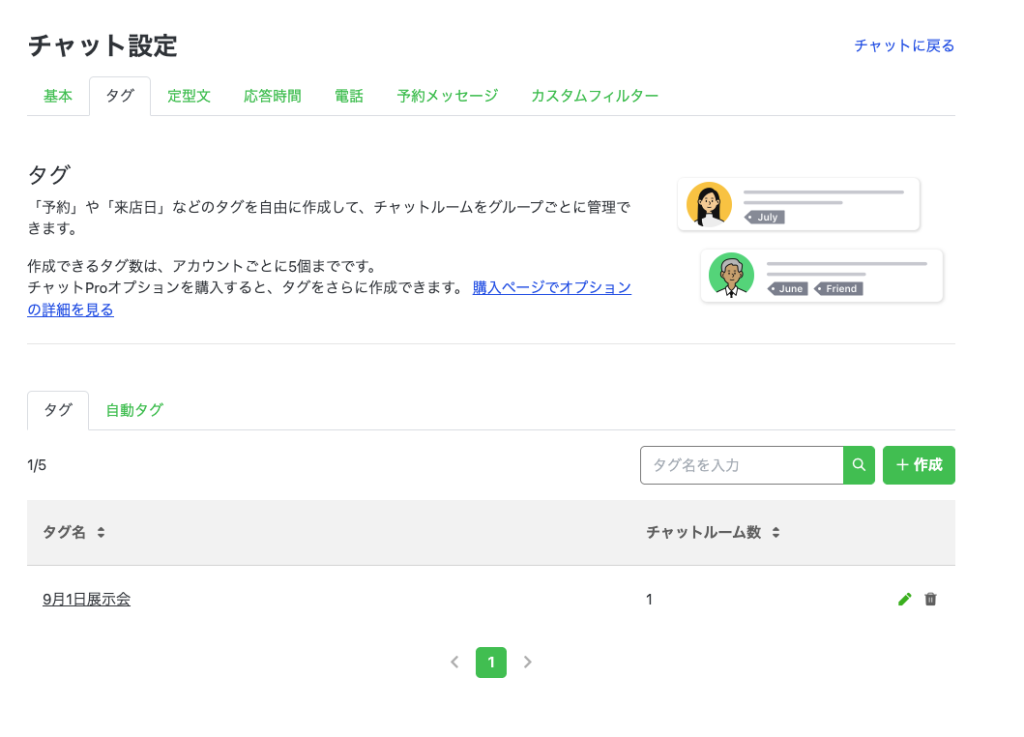
PC版の管理画面では、チャット設定画面から簡単にタグの追加が可能です。なお、チャットルームにタグは1個まで付与することができます。(スマートLクラウドでは、タグ付けの上限数はありませんので、多くのタグを使いたい場合はぜひ導入をご検討ください。)
- 管理画面にログインし、「チャット」メニューを開く 画面上部の「チャット」をクリックし、チャット管理画面に遷移します。
- 「チャット設定」からタグ管理を選択する 画面右上の歯車アイコン(チャット設定)をクリックし、左メニューから「タグ」を選択します。
- 「作成」ボタンを押し、新しいタグ名を入力する 任意のタグ名(最大20文字)を入力して保存します。
- 対象のユーザーを選択し、タグを付与する 個別のチャット画面を開き、ユーザー名の下部にある「+タグを追加」から作成したタグを選択・適用します。※前のステップでタグを1つも設定していない場合は、個別のチャット画面ではタグ付けができません。
スマホアプリでタグを作成・付与する方法
外出先や店舗などでスマホアプリから即座にタグを付与することも可能です。
- LINE Official Accountアプリを開き、「チャット」タブを選択する
- タグを付けたいユーザーのチャット画面を開く
- 画面右上の「アイコン(三本線または歯車)」をタップし、「チャット設定」を開く
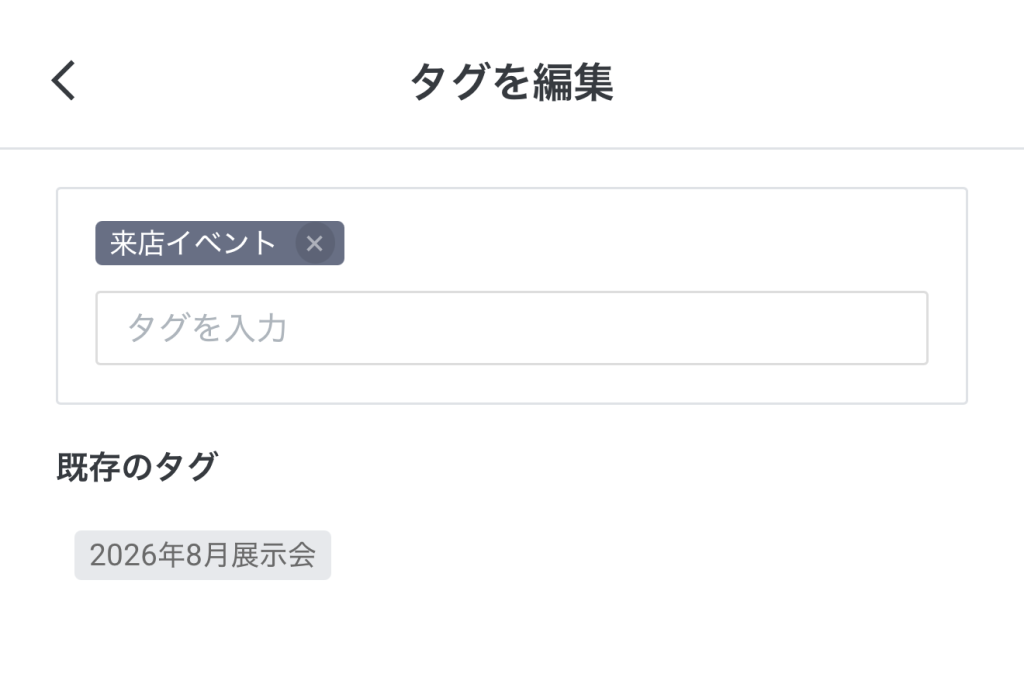
- 「タグ」項目をタップし、既存タグを選択または新規タグを追加して適用する
※スマホアプリでもタグの作成と付与は可能ですが、一度に多くのユーザーを処理する場合はPC操作をおすすめします。
効率的に大量の友だちへタグ付けする方法
複数の友だちへ同時に同じタグを付けたい場合は、チャット一覧での一括操作を活用します。
- PC版チャット画面の左上にある「一括操作」チェックボックスをオンにする
- タグを付与したいユーザーにチェックを入れる
- 上部に表示される「タグの編集」をクリックし、付与したいタグを一括適用する
タグを活用してフィルター配信(属性配信)をする方法
タグを付与した後は、特定のタグを持つユーザーだけにメッセージを送る「セグメント配信」を行いましょう。
タグを使った配信対象の絞り込み手順
- 管理画面の左メニュー「メッセージ配信」から「作成」をクリックする
- 配信先の設定で「フィルター」を選択する
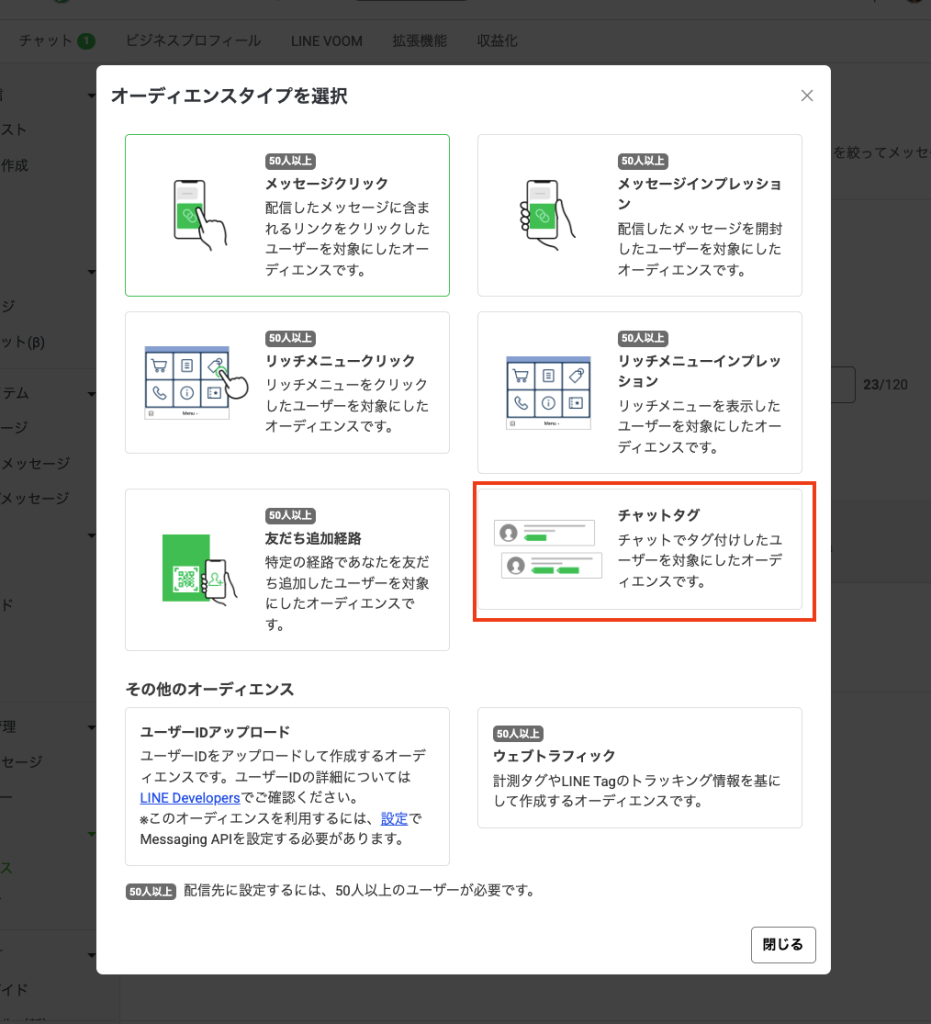
- 「属性で絞り込み」の条件設定で「タグ」を選択する
- 対象としたいタグを指定し、配信対象の推計人数を確認の上、メッセージを作成・配信する
属性情報を掛け合わせた高度なセグメント配信
さらに制度を高めるため、「タグ」と「属性情報(性別・年代・地域など)」を組み合わせた配信設定も可能です。
- 例:「東京在住(属性)」×「過去にDXセミナー参加(タグ)」のユーザーだけに限定オファーを送る
このように掛け合わせを行うことで、よりパーソナライズされたメッセージ配信が実現します。
※注意:LINEの標準属性配信には「人数の壁(制限)」があります LINE公式アカウントの「属性絞り込み」は、全体のターゲットリーチが100人以上、かつ絞り込み後の対象が50人以上いないと配信できない仕組みになっています。 そのため、「まだ友だち数が少ない初期段階」や「特定の数名だけにピンポイントでアプローチしたいBtoB施策」では標準機能だと絞り込めないケースが発生します。 少人数から確実にセグメント配信・個別配信を行いたい場合は、LINE標準の属性配信ではなく、「スマートLクラウド」のようなAPI連携ツールを活用して1人単位のタグ管理・自動配信を行うのがおすすめです。
タグ管理で失敗しないための運用ポイント
タグ管理は便利ですが、ルールを定めずに運用を始めると混乱を招きます。
タグの命名ルールと権限設定の徹底
担当者が複数いる場合、各自が自由にタグを作ると「セミナー参加」「セミナー出席」といった表記揺れが発生します。
- 命名ルールの統一:
【分類】詳細のようにプレフィックスを付ける。(例:【流入】Webサイト、【状態】商談中) - 権限設定:メンバーごとに操作権限(管理者/運用担当者)を分け、タグの無闇な追加・削除を防ぐ。
問い合わせ導線・予約導線と連動させた業務設計
単にタグを付けるだけでなく、ビジネスの成果(問い合わせ・予約)に繋げる業務設計を行うことが重要です。
- 問い合わせ導線の設計:リッチメニューに「Web相談」「見積もり依頼」のボタンを設置し、タップしたユーザーに自動で
【関心】見積もりのタグを付与する。 - 予約導線の設計:カレンダー予約ツールと連動し、予約完了者に
【予約】確定、キャンセル者に【予約】キャンセルのタグを付与してリマインドメッセージを分岐させる。
LINEの標準機能と外部ツール(スマート L クラウド)の連携でできること
LINE公式アカウントの標準機能だけでは、「手動でのタグ付けの手間」や「詳細な行動ログの追跡限界」といった課題が残ります。
自動タグ付けによる顧客情報の見える化
株式会社リクモが提供する「スマートLクラウド」などのBtoB向けLINE統合ツールを活用すれば、ユーザーの行動(どのURLをタップしたか、どのフォームを入力したか)に応じて、タグを完全自動で付与することができます。
- フォーム回答内容から「導入時期」「予算感」を自動でタグ化
- Webサイト上の特定の閲覧ページに応じて興味関心タグを付与
これにより、手作業によるタグ付け漏れや入力ミスがなくなり、顧客データの正確性が大幅に向上します。
LINE運用をDX化して問い合わせ獲得・CVRを最大化する方法
標準機能の「手動管理」から一歩進んだ「データ連携・自動化」を実現することで、LINEを単なる連絡ツールから「高度な営業・マーケティングインフラ」へと進化させることができます。
問い合わせ獲得率(CVR)を高め、業務DXを推進したい企業様は、ぜひ「Smart L Cloud」の導入をご検討ください。
CTA(Call to Action)
LINE運用の自動化・DX化で問い合わせ獲得を最大化しませんか?
「タグ付けの手作業をなくしたい」「顧客の検討度に合わせて最適なアプローチを行いたい」とお考えのBtoB事業者様へ。
株式会社リクモのスマートLクラウドなら、友だち情報の自動タグ付けから、高度なセグメント配信、Webフォーム連携まで一元管理が可能です。自社のLINE運用を次のステージへ引き上げるノウハウ資料を無料でお届けしています。